Ubuntu 26.04 | Windows 11 双系统安装记录
Ubuntu 双系统安装记录:从失败、排错到正常运行
2026 年 8 月 26 日,Ubuntu 双系统终于安装完成。
回顾整个过程,这并不是一次简单的“安装 Linux”。从最初准备安装介质,到处理安装失败、排查 U 盘故障,再到解决 NVIDIA 独立显卡驱动导致的花屏问题,这次经历几乎完整走了一遍现代 Linux 桌面系统安装与调试流程。
现在回头看,最大的收获并不是多了一个 Ubuntu,而是真正理解了一个操作系统从启动、内核、驱动到桌面的完整链路。
一、开始:准备 Ubuntu 双系统
最初的目标很明确:
在现有 Windows 系统基础上,划分约 322GB 空间,安装 Ubuntu LTS,组成 Windows + Linux 双系统。
准备工作包括:
- 下载 Ubuntu LTS 镜像;
- 使用 Rufus 制作启动 U 盘;
- 使用 UEFI 模式启动;
- 保留 Windows 分区,仅使用空闲空间安装 Ubuntu。
第一次启动 U 盘时,出现了一些奇怪现象。
启动界面中曾出现:
- 左侧约三分之一屏幕花屏;
- 右侧黑屏;
- 图像闪烁。
当时一度怀疑显卡兼容性问题。
但进入 Ubuntu 安装界面后,显示恢复正常,因此暂时认为这可能只是启动阶段的显示初始化问题。
二、第一次安装失败:分区留下的疑惑
进入 Ubuntu 安装程序后,开始进行双系统安装。
原本准备使用之前释放出的约 322GB 空闲空间。
然而第一次安装并没有成功完成。
重新启动进入安装环境后,发现原本的空闲空间已经出现了一个 Ubuntu 相关分区,显示为 LTS。
这带来了新的疑问:
是不是 Ubuntu 已经写入了一部分系统? 是不是需要重新格式化硬盘?
经过确认,这并不是 Windows 分区损坏,而只是安装过程中已经创建出的 Linux 分区。
因此没有贸然删除硬盘内容,而是继续寻找安装失败原因。
三、重新检查镜像:发现 ISO 校验问题
为了排查安装失败原因,对 Ubuntu 镜像进行了哈希校验。
结果发现:
部分文件哈希值不一致。
这意味着当前 ISO 文件可能存在损坏。
于是重新下载镜像,并重新制作安装 U 盘。
本以为问题即将解决,但接下来发生了一个意外。
四、意外事故:唯一的 128GB U 盘损坏
在重新制作启动盘的过程中,使用 Rufus 时开启了:
检查磁盘坏区
这个功能会对 U 盘进行大量读写测试。
随后,U 盘出现异常:
- 插入后系统要求格式化;
- 格式化无法完成;
- 原本 128GB 容量异常降低;
- 系统只能识别约 300MB。
最终判断,这个 U 盘已经无法正常使用。
现在看来,更可能的原因是:
这个 U 盘本身可能已经存在潜在的闪存或主控问题,而 Rufus 的全盘读写检测触发了故障。
Rufus 并不是正常情况下会损坏 U 盘的软件,但对于已经存在隐患的存储设备,大量连续写入可能成为最后一次压力测试。
一个 Ubuntu 安装过程,先牺牲了一只 U 盘。
五、更换安装介质,再次安装 Ubuntu
更换可靠的安装介质后,再次进入 Ubuntu 安装环境。
这一次安装顺利完成。
重启后,出现了 GRUB 引导菜单:
Ubuntu
Advanced options for Ubuntu
Memory test
Windows Boot Manager
UEFI Firmware Settings
看到:
Windows Boot Manager (on /dev/nvme0n1p1)出现在菜单中,说明:
- Windows 系统仍然完整;
- EFI 分区正常;
- Ubuntu GRUB 已成功接管启动。
双系统的基本结构已经建立。
六、真正的挑战:Ubuntu 启动后的花屏问题
然而,安装完成后的第一次启动并不顺利。
进入 Ubuntu 后,再次出现之前类似的花屏:
- 屏幕部分区域异常;
- 图像撕裂;
- 显示不稳定。
最开始仍然需要判断:
这是硬件问题,还是 Linux 驱动问题?
关键证据来自:
Ubuntu Safe Graphics 模式可以正常显示。
如果硬件本身损坏,那么安全模式也不应该正常。
因此判断:
问题来自正常启动时 GPU 图形模式初始化。
七、定位问题:nomodeset 绕过 GPU 初始化
进入 GRUB 编辑启动参数。
临时加入:
nomodeset启动后,Ubuntu 正常进入桌面。
这说明:
- Ubuntu 系统没有问题;
- 分区没有问题;
- GRUB 没有问题;
- 问题集中在 GPU KMS(Kernel Mode Setting)阶段。
换句话说:
Linux 在尝试启用完整显卡驱动时发生异常。
八、解决 RTX 5070 驱动问题
进入系统后检查硬件:
发现设备为:
- Intel Raptor Lake-S UHD Graphics
- NVIDIA GeForce RTX 5070 Max-Q
这是典型的 Intel + NVIDIA 混合显卡架构。
随后安装 Ubuntu 推荐的 NVIDIA 驱动:
nvidia-driver-595-open安装完成后:
重新启动。
去除临时添加的:
nomodeset再次进入 Ubuntu。
这一次:
系统正常启动。
执行:
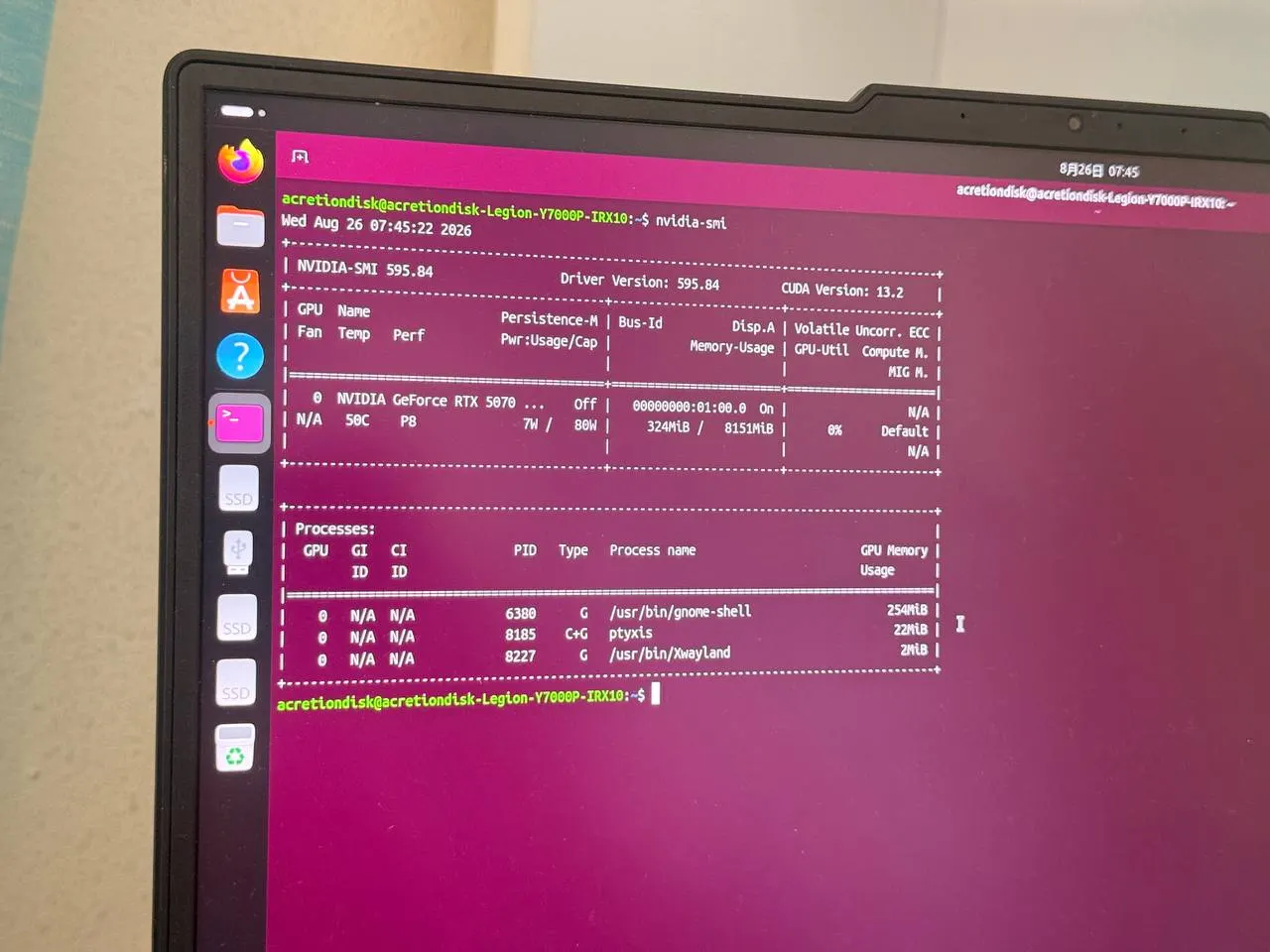
nvidia-smi成功识别:
GeForce RTX 5070 Laptop GPU至此,花屏问题彻底解决。
九、最终状态
现在的系统状态:
Windows
- 保留完整;
- 可以通过 GRUB 启动;
- Windows Boot Manager 正常识别。
Ubuntu
- 安装完成;
- GRUB 正常;
- NVIDIA RTX 5070 驱动正常;
- Intel 核显正常;
- 双系统启动稳定。
后续还完成了:
- Intel/NVIDIA 混合显卡模式配置;
- NVIDIA PRIME 调整;
- 电源管理优化。
十、总结
这次安装最大的意义,不只是安装了 Ubuntu。
整个过程实际上经历了一次完整的 Linux 系统排错:
从:
ISO 镜像
↓
启动 U 盘
↓
UEFI
↓
分区
↓
GRUB
↓
Kernel
↓
GPU 驱动
↓
桌面环境
每一层都出现过问题。
其中最重要的经验:
-
安装失败不一定代表硬盘有问题。
分区变化需要确认后再处理,不要盲目格式化。
-
Safe Graphics 是非常有价值的诊断工具。
它可以帮助区分硬件问题和驱动问题。
-
Linux 排错依赖证据,而不是猜测。
花屏最初看起来像硬件故障,但最终通过测试证明是显卡初始化问题。
-
不要随便开启 U 盘全盘测试。
对于健康 U 盘没有必要,对于存在隐患的 U 盘可能成为最后一次压力测试。
最终,一个普通的 Ubuntu 安装,变成了一次关于计算机启动流程、Linux 内核、显卡驱动和系统架构的实践。
从一个无法启动的安装盘,到最终让 RTX 5070 在 Linux 下正常工作。
这次折腾,值得记录。
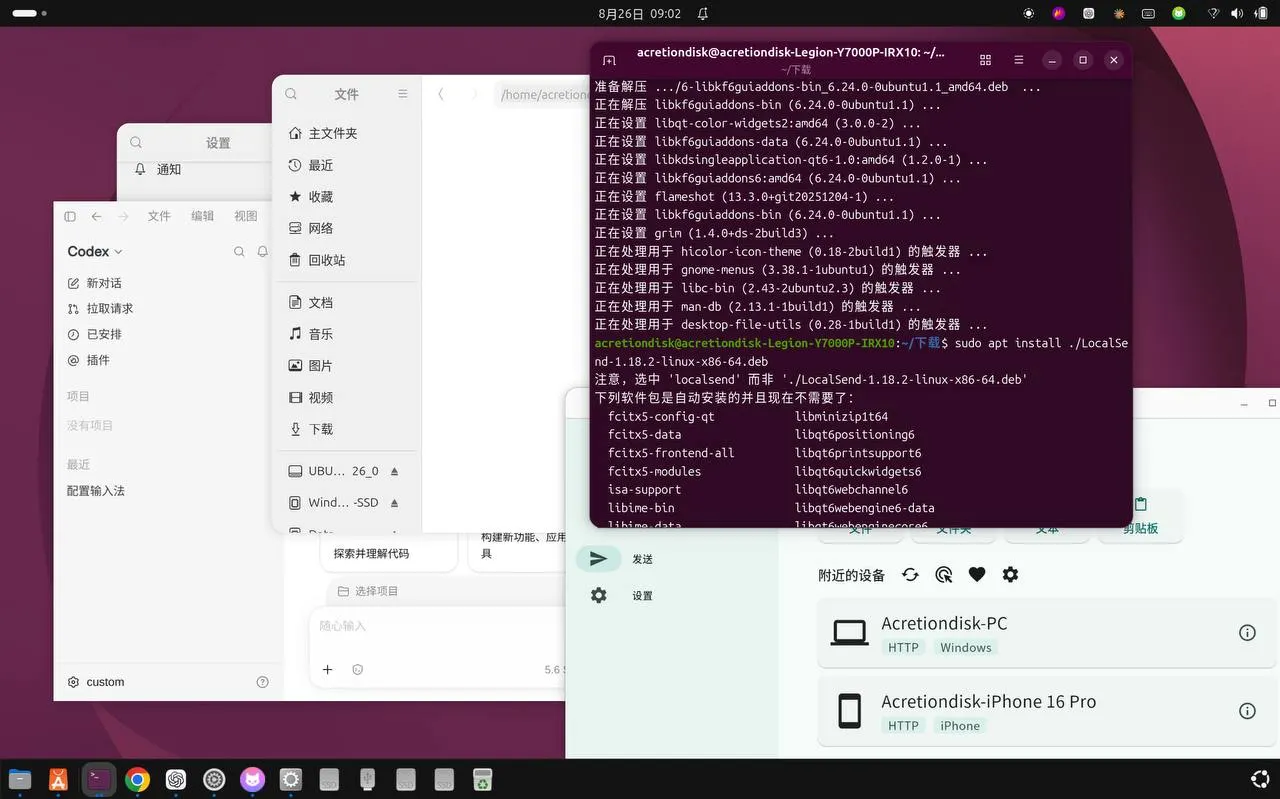
放一些系统的现状